
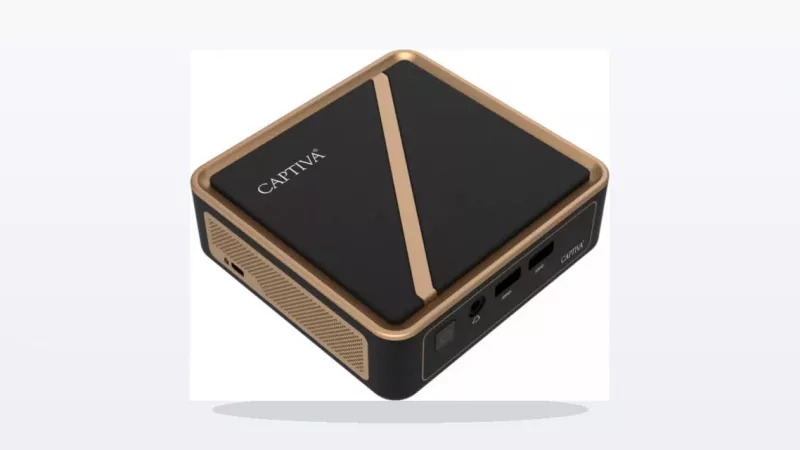
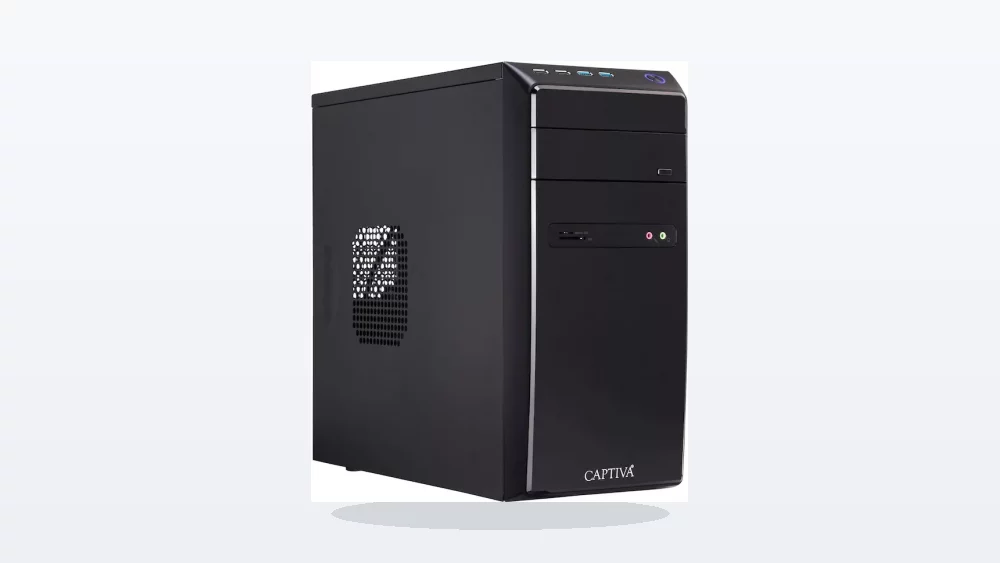
Un mini PC peut, en 2026, remplacer une tour pour la bureautique, le télétravail, le multimédia du salon et un petit serveur maison, mais pas pour le jeu exigeant ni pour les charges de station de travail. Si votre ordinateur sert surtout à naviguer, à tenir des visioconférences, à regarder des vidéos en 4K et à retoucher quelques photos, la tour vous fait payer un encombrement, un bruit et une puissance que vous n'utilisez presque jamais. Un boîtier d'un demi-litre à un litre se fixe derrière l'écran et consomme en général bien moins qu'une tour dotée d'une carte graphique.
Plutôt qu'un simple catalogue de caractéristiques, ce guide procède par profils d'utilisateurs : à chacun sa configuration raisonnable, ses pièges et ses réglages. Vous y trouverez ensuite les sept critères techniques qui comptent vraiment (processeur, mémoire, stockage, connectique, refroidissement, alimentation, prêt pour Windows 11), deux tableaux et une liste de contrôle. Pour parcourir directement l'offre, rendez-vous dans la catégorie Mini PC et barebones NUC.
Un mini PC, c'est quoi exactement ?
C'est un ordinateur de bureau complet dans un châssis minuscule. À l'intérieur, on trouve en règle générale un processeur mobile (la même famille que dans les ordinateurs portables fins), un ou deux emplacements de mémoire, un ou plusieurs emplacements M.2 et un petit module de refroidissement. Cette catégorie a été popularisée par l'Intel NUC ; en 2023, Intel et ASUS ont convenu que ASUS poursuivrait la gamme NUC (communiqué d'ASUS).
Aujourd'hui, le terme dépasse largement le NUC : des fabricants de postes professionnels et de nombreuses marques proposent des machines compactes équipées d'Intel Core Ultra ou d'AMD Ryzen. À titre d'exemple de puce mobile haut de gamme, voir le Ryzen AI 9 HX 370 de la série Ryzen AI 300.
Quel profil êtes-vous ?
La meilleure façon de choisir est de partir de ce que vous faites réellement devant l'écran. Voici quatre profils fréquents et la configuration qui leur correspond.
Le télétravailleur
Navigateur avec de nombreux onglets, visioconférences, tableur, messagerie et applications en ligne : ce sont des charges légères. Visez 16 Go de mémoire, un SSD NVMe et au moins deux sorties vidéo pour un double écran. Le silence compte, car la machine reste proche de vous toute la journée.
La famille et le salon
Un mini PC branché au téléviseur remplace avantageusement un lecteur multimédia. Le décodage vidéo est matériel, donc même un modèle modeste suffit. Vérifiez la sortie HDMI : le HDMI 2.1 est nécessaire pour les fréquences de rafraîchissement élevées et, selon le HDMI Forum, les câbles Ultra High Speed sont conçus pour 48 Gbit/s (hdmi.org). Une présentation en français du standard est disponible sur Wikipédia.
Le photographe amateur
Le développement de fichiers RAW, le recadrage et le montage de courtes vidéos se passent bien, surtout avec un graphisme intégré puissant. Prévoyez 32 Go de mémoire et deux emplacements M.2. Les longs projets 4K avec beaucoup d'effets restent plus fluides sur une tour avec carte graphique dédiée.
Le bricoleur et son serveur
Partage de fichiers, domotique, serveur d'impression : grâce à sa faible consommation, un mini PC peut rester allumé en continu. Deux emplacements M.2 permettent un miroir, mais cela ne remplace pas une vraie sauvegarde. Un port Ethernet 2,5 Gbit/s est un plus.
Quatre idées reçues sur les mini PC
« Ils ne servent qu'à faire des tableurs »
Faux. Les processeurs mobiles actuels gèrent le multitâche, le RAW, le montage simple et la virtualisation, pourvu que la mémoire et le SSD suivent. Les limites se situent dans la charge soutenue et le graphisme.
« Ils sont toujours silencieux »
Pas toujours. Au repos, beaucoup sont quasi inaudibles ; à pleine charge, un petit ventilateur doit évacuer beaucoup de chaleur. Cherchez des mesures sous charge plutôt que la seule valeur au repos donnée par le fabricant.
« Impossible de les faire évoluer »
C'est en partie vrai : sur de nombreux barebones, on change la mémoire et le SSD, mais pas le processeur ni le graphisme, et certains modèles ont la mémoire soudée.
« Ils économisent toujours l'électricité »
Ils consomment généralement nettement moins qu'une tour avec carte graphique, mais le chiffre réel dépend de la limite de puissance du processeur, de la charge et des périphériques. Consultez la fiche technique.
Quand la tour reste le bon choix
Un mini PC est un compromis. Certaines utilisations en révèlent vite les limites.
Jeu avec carte graphique dédiée
Une tour accueille une carte graphique pleine taille avec ses ventilateurs et ses connecteurs d'alimentation. Le mini PC s'appuie sur le graphisme intégré, suffisant pour l'esport et les jeux plus anciens à réglages modérés, pas pour les derniers titres en détails élevés. Pour cet usage, consultez plutôt les PC de bureau et stations de travail.
Stations de travail
Rendu 3D, gros projets vidéo, entraînement de modèles et simulations réclament une puissance soutenue, beaucoup de cœurs et de mémoire. Dans un boîtier compact, le processeur réduit sa fréquence plus tôt.
Évolutivité et réparation
Dans une tour, on change carte graphique, alimentation et, au besoin, carte mère. Dans un mini PC, on change surtout mémoire et SSD ; pour plus de puissance, on remplace la machine entière.
Tableau : mini PC, tour et portable
Ce tableau donne la tendance générale ; chaque modèle a ses particularités.
| Critère | Mini PC | Tour | Portable |
|---|---|---|---|
| Encombrement | Très faible, fixable derrière l'écran | Important | Mobile, tout intégré |
| Plafond de puissance | Bon pour l'usage courant, puissance soutenue limitée | Le plus élevé, surtout avec carte graphique | Proche du mini PC, limité par batterie et chaleur |
| Évolutivité | RAM et SSD, parfois SSD seul | Presque tout | Souvent le SSD seulement |
| Consommation | Généralement faible | Plus élevée, nettement en jeu | Faible, batterie intégrée |
| Écran et périphériques | À prévoir | À prévoir | Inclus |
| Idéal pour | Bureau, multimédia, serveur maison | Jeu, station de travail, évolution | Mobilité |
Règle simple : si la carte graphique de votre tour dort la plupart du temps, vous payez en place, en bruit et en électricité un matériel inutilisé.
Les sept critères techniques
1. La classe du processeur
Les mini PC utilisent des processeurs mobiles, d'où des noms proches de ceux des portables. Chez Intel, on rencontre les séries Core et Core Ultra ; chez AMD, Ryzen 7040, 8040 et la série Ryzen AI 300. Un nombre plus élevé indique en général une architecture plus récente, mais le suffixe compte : U désigne en principe une faible consommation, H une puissance supérieure. Pour la bureautique et le multimédia, six à huit cœurs récents suffisent. Si vous visez le jeu léger ou le montage, choisissez un graphisme intégré plus fort, car on ne peut pas ajouter de carte plus tard.
Les puces récentes embarquent aussi un NPU pour les fonctions d'intelligence artificielle ; Microsoft documente les appareils concernés (Microsoft Learn). C'est un bonus, pas une raison de payer plus.
2. La mémoire vive
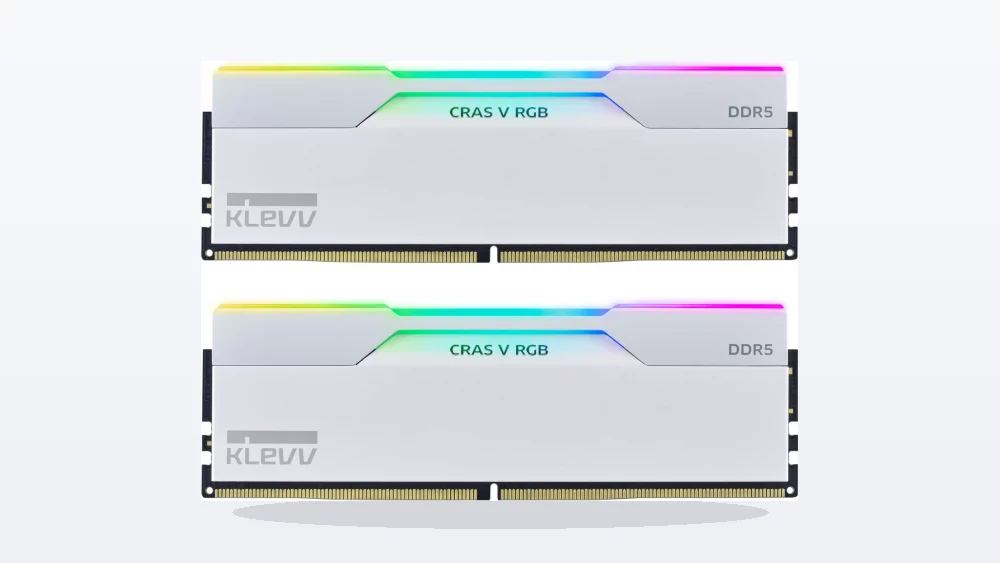
La plupart des barebones utilisent des barrettes SO-DIMM de portable, en DDR5 sur les modèles récents, avec deux emplacements. Certains appareils compacts soudent la mémoire : la capacité achetée est alors définitive. 16 Go constituent un bon départ en bureautique ; pour la photo, de nombreux onglets et les machines virtuelles, envisagez 32 Go. Consultez la rubrique mémoire vive (RAM) après avoir vérifié le type et la capacité maximale dans la fiche du fabricant. Deux barrettes en double canal accélèrent en général le graphisme intégré.
3. Le stockage
Cherchez au moins un emplacement M.2 NVMe, idéalement deux, en vérifiant la longueur (2280 est courante) et la génération d'interface prise en charge. Un SSD NVMe rapide améliore plus la réactivité quotidienne qu'un processeur légèrement plus rapide ; c'est donc un mauvais endroit pour économiser. Voyez notre rubrique disques SSD. Les boîtiers compacts chauffent : privilégiez des disques réputés pour leur comportement thermique.
4. La connectique
L'USB4 repose sur le protocole Thunderbolt et atteint, avec des câbles certifiés, jusqu'à 80 Gbit/s selon l'USB Implementers Forum ; le Thunderbolt 4 garantit en outre 40 Gbit/s (thunderbolttechnology.net, voir aussi USB4 sur Wikipédia). Ces ports permettent un SSD externe rapide, une station d'accueil et des écrans supplémentaires avec un seul câble. Comptez aussi les sorties HDMI et DisplayPort et vérifiez leurs versions, par exemple d'après la présentation du DisplayPort.
Côté réseau, l'Ethernet 2,5 Gbit/s est désormais courant. Le Wi-Fi 7 exploite, selon la Wi-Fi Alliance, la bande des 6 GHz, des canaux de 320 MHz et le Multi-Link Operation (Wi-Fi Alliance) ; il faut un routeur compatible pour en profiter, et pour une machine fixe le câble reste le plus fiable.
5. Le refroidissement et le bruit
Petit volume signifie peu d'air. Un seul ventilateur est la solution la plus courante ; les modèles passifs sont muets mais généralement moins puissants. Ne placez pas la machine dans un meuble fermé et laissez les ouïes dégagées. Si vous travaillez à côté, préférez les tests qui mesurent les décibels sous charge, et envisagez de limiter la puissance du processeur dans le BIOS.
6. L'alimentation
Certains mini PC ont un bloc externe, d'autres une alimentation intégrée. Le bloc externe réduit le boîtier mais occupe de la place sur le bureau ou la multiprise. La fiche technique indique le TDP du processeur et la puissance de l'alimentation : ce sont des plafonds, pas la consommation courante. Pour la connaître, un simple wattmètre de prise suffit.
7. Prêt pour Windows 11
Selon les exigences de Microsoft, Windows 11 demande un processeur 64 bits compatible d'au moins 1 GHz et deux cœurs, 4 Go de RAM, 64 Go de stockage, UEFI avec Secure Boot et TPM 2.0, un graphisme DirectX 12 et un écran d'au moins 720p. Les mini PC récents y répondent presque toujours ; vérifiez néanmoins que le TPM 2.0 (souvent appelé fTPM ou PTT) est activé dans le BIOS. Il s'agit ici uniquement de matériel, pas de licences. Méfiez-vous des vieux NUC d'occasion : une génération trop ancienne peut ne pas figurer dans la liste des processeurs pris en charge.
Réussir la transition depuis une tour
Avant de débrancher l'ancienne machine, faites l'inventaire de ce que vous y branchez : imprimante, disques externes, lecteur de cartes, casque, webcam. Comptez les ports USB nécessaires et prévoyez, si besoin, un hub alimenté ou une station d'accueil Thunderbolt. Un mini PC offre souvent moins de prises qu'une tour, mais bien choisies, elles suffisent.
Pensez ensuite à vos données. Copiez vos fichiers sur un disque externe ou dans un espace de stockage en ligne avant la bascule, puis restaurez-les sur le SSD du nouveau boîtier. Gardez l'ancienne tour quelques jours en secours, le temps de vérifier que tous vos programmes et périphériques fonctionnent. Cette prudence évite l'essentiel des mauvaises surprises.
Fixation VESA et choix de l'écran
Beaucoup de mini PC sont livrés avec une platine VESA qui permet de les fixer derrière un moniteur, ce qui libère entièrement le bureau. Vérifiez que l'écran possède l'entraxe standard et que les câbles disposent d'assez de place. Retrouvez un large choix de moniteurs d'ordinateur pour compléter la configuration.
Ce qui manque souvent dans la boîte
Un mini PC est généralement vendu sans clavier, souris ni écran, et un barebone sans mémoire ni SSD. Dressez la liste complète avant de commander, pour ne pas découvrir à la livraison qu'il manque un câble DisplayPort ou un adaptateur. Un câble de qualité est aussi important que le port à haute résolution : en HDMI, cherchez la mention Ultra High Speed ; en USB-C, vérifiez que le câble transporte l'image.
Un bon mini PC vaut ce que valent ses accessoires : un mauvais câble ou un écran trop petit gâche même un excellent processeur.
Fiche d'aide au choix
| Usage | Mémoire | Stockage | Points d'attention |
|---|---|---|---|
| Bureautique, télétravail | 16 Go | NVMe M.2 | Deux sorties vidéo, silence |
| Salon, multimédia | 8 à 16 Go | Un NVMe suffit | HDMI 2.1, refroidissement passif ou discret |
| Photo, montage léger | 32 Go | NVMe rapide, deux emplacements | Graphisme intégré puissant, Thunderbolt |
| Serveur maison | 16 Go | Deux emplacements M.2 | 2,5 GbE, fonctionnement continu, sauvegarde |
Les erreurs à éviter
- Acheter un barebone sans vérifier les barrettes et SSD compatibles.
- Ne pas voir que la mémoire est soudée et donc non extensible.
- Choisir sur la puissance annoncée sans regarder bruit et chaleur sous charge.
- Oublier le HDMI 2.1 ou le DisplayPort pour la définition et la fréquence de l'écran.
- Croire que le graphisme intégré remplacera une carte dédiée en jeu.
- Négliger la sauvegarde d'un serveur maison : un miroir n'est pas une sauvegarde.
Liste de contrôle avant de commander
- Notez ce que vous ferez de la machine et vérifiez que le graphisme intégré suffit.
- Choisissez la classe de processeur et le suffixe (U ou H).
- Contrôlez le type de mémoire, le nombre d'emplacements et l'éventuelle soudure.
- Comptez les emplacements M.2, leur longueur et la présence d'une baie 2,5 pouces.
- Listez les ports nécessaires : USB-C, HDMI, DisplayPort, LAN.
- Vérifiez TPM 2.0, UEFI et Secure Boot pour Windows 11.
- Regardez si la platine VESA et l'alimentation sont incluses.
- Comparez le bruit sous charge dans des tests indépendants.
Novembre : acheter malin avant le Black Friday
Le Black Friday tombe cette année le vendredi 27 novembre 2026 et le Cyber Monday le lundi 30 novembre. Les informations sur l'opération sont rassemblées sur la page Black Friday. En vertu de la directive européenne 2019/2161, toute annonce de réduction de prix doit mentionner le prix antérieur, c'est-à-dire le prix le plus bas pratiqué au cours des 30 derniers jours ; en France, le contrôle relève de la DGCCRF, et le Centre européen des consommateurs France renseigne sur vos droits.
Pour un achat en ligne dans l'UE, vous disposez en principe de 14 jours pour vous rétracter, avec des exceptions : voir la page Your Europe. Ne laissez pas une promotion décider à votre place : choisissez d'abord le bon modèle, puis surveillez le prix.
Le test d'une semaine avant d'acheter
Le moyen le plus fiable de savoir si un mini PC vous suffira est simple : observez pendant une semaine ce que fait réellement votre ordinateur actuel. Ouvrez le gestionnaire des tâches et regardez la charge du processeur, de la mémoire et du graphisme au fil d'une journée ordinaire. Si le graphisme dort presque tout le temps et que la moitié de la mémoire suffit, un mini PC vous conviendra très probablement.
Si vous constatez en revanche une charge graphique soutenue en jeu ou en rendu, restez sur une tour ou visez une station plus costaude. Un petit boîtier n'est pas un mauvais choix, il est simplement conçu pour un autre type de travail.
N'achetez pas une puissance que vous n'utiliserez jamais, mais ne rognez ni sur la mémoire ni sur le disque : ce sont eux qui font la fluidité au quotidien.
Ces mesures indiquent aussi la quantité de mémoire dont vous avez réellement besoin. Beaucoup d'acheteurs prennent un cran au-dessus de leur besoin, alors que le même budget serait mieux employé dans un disque plus rapide ou un meilleur écran.
Questions fréquentes
Un mini PC peut-il piloter deux écrans 4K ?
Cela dépend des sorties et du processeur. Beaucoup de modèles offrent deux à trois sorties vidéo, dont l'USB-C avec DisplayPort, mais définition et fréquence varient. Consultez la fiche du modèle visé.
Peut-on ajouter une carte graphique ?
En général non. Des solutions externes via Thunderbolt existent, mais performances et prix sont un compromis. Si la puissance graphique est l'objectif principal, choisissez une tour.
Est-ce adapté aux devoirs des enfants ?
Oui, pour les devoirs, la visioconférence et les cours en ligne, c'est un choix pratique. Le silence et une mémoire suffisante comptent le plus pour éviter les ralentissements.
Quelle capacité de mémoire et de stockage choisir ?
Pour la bureautique, 16 Go et un SSD NVMe sont raisonnables ; pour la photo et les machines virtuelles, prévoyez 32 Go. La taille du disque dépend de vos données : gardez une marge.
Peut-on le laisser allumé toute la journée ?
Il est conçu pour un fonctionnement prolongé, pourvu que l'air circule autour des ouïes. Pour un serveur, complétez par une sauvegarde de vos données.
Envie d'un petit ordinateur sans compromis inutile ? Découvrez l'offre de mini PC et barebones NUC chez DistriNode.fr, où vous trouverez les prix et caractéristiques à jour de chaque modèle.
Laisser un commentaire