

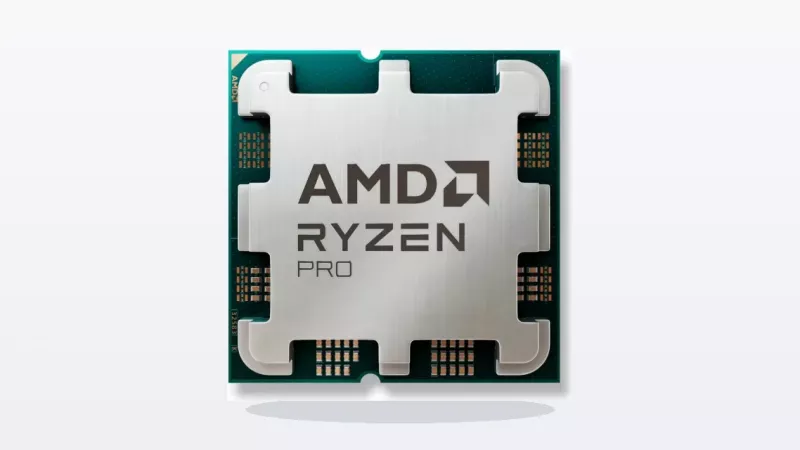
Le support de Windows 10 a pris fin le 14 octobre 2025 : depuis cette date, un PC resté sous Windows 10 ne reçoit plus les mises à jour de sécurité habituelles, comme l'explique Microsoft sur sa page fin de support. Si vous avez à la maison, ou dans un petit bureau, un ordinateur de plus de quelques années, la question est simple : Windows 11 peut-il y fonctionner, et sinon, quelle pièce faut-il changer ?
Ce guide est purement matériel. Nous détaillons les exigences, la façon de vérifier le TPM, l'UEFI et le Secure Boot, la lecture des listes de processeurs pris en charge, puis les chemins réalistes, du simple réglage dans le BIOS jusqu'au remplacement de la carte mère, du processeur et de la mémoire. Nous indiquons aussi à quel moment un PC neuf tout assemblé devient le meilleur achat. Nous ne recommandons ni clé de licence ni contournement : un système installé sur du matériel non pris en charge, c'est un système dont on ne maîtrise plus les mises à jour.
Pourquoi ne pas attendre davantage
Votre PC ne s'arrêtera pas de fonctionner du jour au lendemain. En revanche, les failles découvertes à partir de maintenant ne sont plus corrigées pour Windows 10 dans le cadre grand public standard. Or c'est sur cette machine que vous consultez votre banque, vos e-mails ou des documents personnels. Avec le temps, les logiciels et les pilotes cessent aussi d'être testés sur l'ancien système.
La bonne nouvelle : beaucoup de PC récents n'ont besoin que d'un réglage. Il vaut donc la peine de faire le diagnostic avant de sortir la carte bancaire, surtout à l'approche du Black Friday, quand l'envie d'acheter vite est la plus forte.
Les exigences officielles de Windows 11
Elles figurent sur la page des spécifications de Windows 11 et dans la documentation technique des exigences (en anglais). En résumé : un processeur 64 bits compatible, à 1 GHz minimum et au moins deux cœurs, 4 Go de RAM, 64 Go de stockage, un micrologiciel UEFI compatible Secure Boot, un TPM en version 2.0, une carte graphique compatible DirectX 12 avec pilote WDDM 2.0 et un écran d'au moins 720p. L'édition Famille demande de plus une connexion Internet et un compte Microsoft lors de la première configuration.
Sur le papier, c'est modeste. Dans la pratique, un ancien PC échoue le plus souvent sur trois points : le processeur n'est pas dans la liste, le TPM est désactivé ou absent, et la carte mère démarre en mode BIOS historique (Legacy/CSM) au lieu de l'UEFI.
| Exigence | Comment vérifier | Solution habituelle |
|---|---|---|
| Processeur | PC Health Check, Gestionnaire des tâches, listes Microsoft | Changer de processeur, voire de carte mère |
| TPM 2.0 | Commande tpm.msc | Activer fTPM/PTT dans le BIOS ou ajouter un module |
| UEFI et Secure Boot | Commande msinfo32 | Passer de Legacy à UEFI, convertir le disque en GPT |
| RAM | Paramètres, rubrique Informations système | Ajouter des barrettes de la même génération |
| Stockage | Gestion des disques | Ajouter ou remplacer par un SSD |
| Carte graphique | Commande dxdiag | Mettre à jour le pilote ; remplacer seulement si très ancienne |
Étape 1 : lancer PC Health Check
Le premier test le plus rapide est l'application PC Health Check de Microsoft. Elle indique si le PC remplit les conditions et, sinon, la raison principale. Considérez le résultat comme un indice : après la correction d'un premier blocage, par exemple un TPM désactivé, un autre peut apparaître, comme le processeur.
Noter le message exact
Écrivez la cause affichée : TPM, Secure Boot ou processeur. C'est elle qui décide laquelle des trois voies ci-dessous vous suivrez. Très souvent, il suffit d'activer une option du BIOS, ce qui ne coûte rien.
Étape 2 : le TPM 2.0
Appuyez sur Windows + R, tapez tpm.msc puis validez. La fenêtre indique l'état et la version de la spécification ; vous cherchez 2.0. Si elle annonce qu'aucun TPM compatible n'a été trouvé, tout n'est pas perdu : de nombreux PC de ces dernières années intègrent le TPM dans le processeur ou le chipset, mais l'option est simplement désactivée par défaut. Pour le contexte, consultez la documentation Microsoft sur le TPM et le guide pour activer le TPM 2.0.
fTPM chez AMD, PTT chez Intel
Dans le BIOS, cherchez sous Security, Advanced ou Trusted Computing. Chez AMD, l'option s'appelle généralement AMD fTPM (ou Firmware TPM) ; chez Intel, Intel PTT (Platform Trust Technology). Passez-la sur Enabled, enregistrez, redémarrez. Les intitulés varient selon le fabricant : au besoin, reportez-vous à la notice de votre carte mère.
Module TPM séparé
Si le TPM intégré existe, n'achetez rien. Certaines cartes mères anciennes possèdent un connecteur pour un module physique, mais pas de TPM dans le processeur. Les connecteurs diffèrent par le nombre de broches et le brochage, et les modules sont souvent propres à un fabricant : vérifiez la référence exacte de votre carte dans sa documentation avant toute commande.
Étape 3 : UEFI et Secure Boot
Appuyez sur Windows + R et saisissez msinfo32. À la ligne Mode BIOS doit figurer UEFI, et à la ligne État du démarrage sécurisé la valeur Activé. Si vous lisez Hérité (Legacy), le PC démarre en mode ancien et le Secure Boot ne peut pas être activé.
Activer le Secure Boot n'efface rien, mais passer de Legacy à UEFI sur un disque partitionné en MBR peut empêcher Windows de démarrer. Faites d'abord une sauvegarde.
MBR ou GPT
Le démarrage UEFI exige un disque système en GPT, alors que les anciennes installations sont souvent en MBR. Microsoft propose l'outil mbr2gpt pour convertir sans perte de données : lancez-le d'abord en mode validation et disposez toujours d'une sauvegarde fonctionnelle. En cas de doute, une installation propre sur un SSD neuf est souvent le chemin le plus sûr.
Les processeurs pris en charge
Les listes de référence sont celles de Microsoft : processeurs Intel pris en charge et processeurs AMD pris en charge. Règle empirique : pour Intel Core, la 8e génération et les suivantes ; pour AMD, les Ryzen série 2000 et suivants. Il existe des exceptions (par exemple certaines séries Intel Core X ou Xeon W), donc vérifiez toujours le modèle exact dans la liste.
Lire le nom du processeur
Chez Intel, les premiers chiffres après le tiret indiquent la génération : un Core i5-8400 est de 8e génération, un i5-10400 de 10e. Chez AMD, le premier chiffre donne la série : un Ryzen 5 2600 appartient à la série 2000. Les lettres finales (U, H, K, G) renseignent sur l'usage plus que sur la génération. Relevez le nom complet dans le Gestionnaire des tâches ou dans un outil comme CPU-Z, et pas seulement « i5 ».
Quand le processeur est à peine trop ancien
Un même socket accepte parfois des modèles pris en charge et d'autres non. Une carte AM4 peut ainsi accueillir des Ryzen récents après mise à jour du BIOS : il suffit alors de changer le processeur. Choisissez un modèle qui figure sur la liste de Microsoft et dans la table de compatibilité du fabricant de la carte.
La mémoire vive : minimum et confort
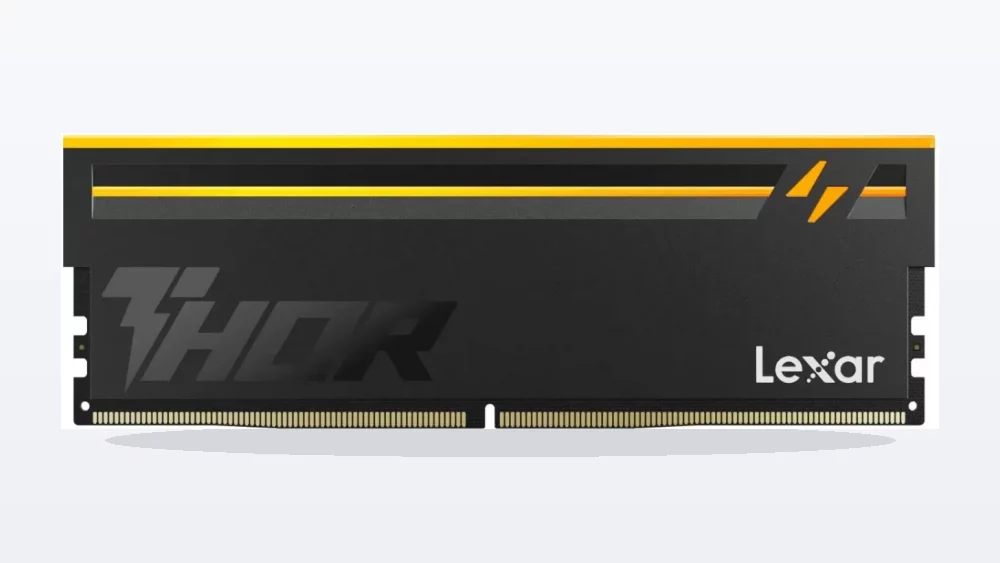
Microsoft exige 4 Go. Mais Windows 11 avec un navigateur, une suite bureautique et la messagerie y est vite à l'étroit. Pour un usage domestique actuel, nous considérons 16 Go comme le minimum pratique, davantage si vous retouchez des photos ou ouvrez beaucoup d'onglets. Vérifiez les emplacements libres et le type de mémoire de la carte (DDR3, DDR4 ou DDR5) : les générations ne se mélangent pas.
Dans la rubrique mémoire vive (RAM), vérifiez le type, la fréquence et le nombre de barrettes. Deux barrettes identiques fonctionnent en double canal, ce qui se remarque surtout avec un graphisme intégré.
Le stockage : un SSD plutôt qu'un disque dur
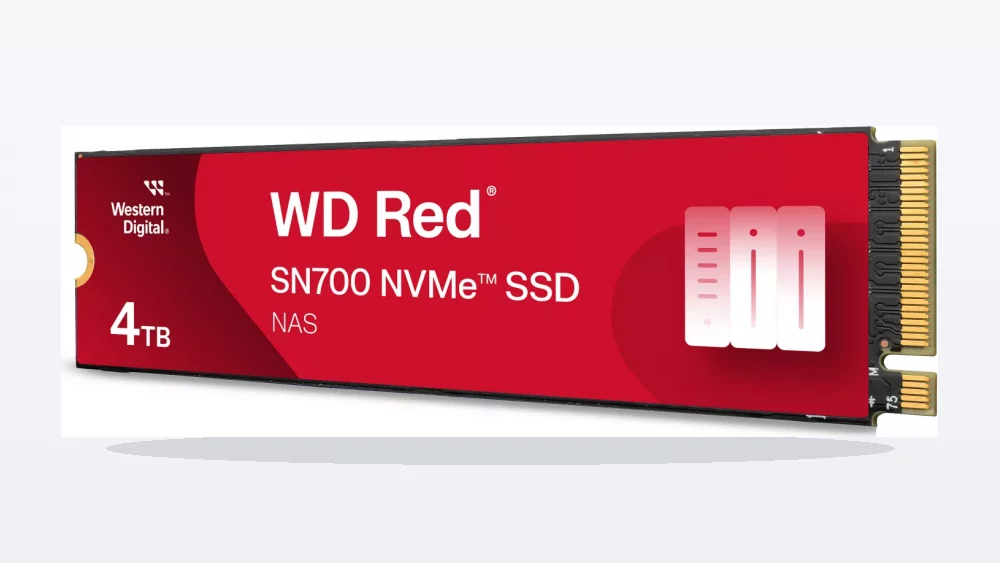
Windows 11 demande 64 Go, mais il faut prévoir plusieurs dizaines de gigaoctets libres pour les mises à jour. Si le système démarre encore depuis un disque dur, le SSD est l'amélioration la plus visible, et il peut être réutilisé dans le prochain PC. Parmi les disques SSD, choisissez selon la carte mère : SATA 2,5 pouces pour les machines anciennes, M.2 NVMe pour les plus récentes.
Clonage ou installation propre
Cloner l'ancien système vers un SSD est possible, mais si la machine passe aussi à l'UEFI et au GPT, une installation propre est en général plus simple et plus fiable. Copiez vos données sur un disque externe et vérifiez qu'elles s'ouvrent.
Carte graphique et écran
DirectX 12 et WDDM 2.0 sont couverts par pratiquement toutes les solutions graphiques récentes, y compris celle intégrée au processeur. Le point faible peut être une très vieille carte dont le fabricant n'a jamais publié de pilote pour Windows 11. Lancez dxdiag et téléchargez le dernier pilote avant d'envisager de la remplacer. L'exigence de 720p n'est qu'un minimum.
Trois voies, de la moins chère à la plus complète
Parcourez-les dans l'ordre avant de dépenser quoi que ce soit. Les classes sont indicatives ; les prix actuels figurent dans les rubriques de la boutique.
| Classe | Action | Convient si |
|---|---|---|
| Gratuite | Activer fTPM/PTT, UEFI, Secure Boot, mettre à jour le BIOS | Le processeur est dans la liste, seuls les réglages manquent |
| Faible | 16 Go de RAM, SSD, éventuellement module TPM | Le PC est compatible mais lent |
| Moyenne | Nouveau processeur sur le même socket (ex. AM4) | La carte est bonne, le processeur trop ancien |
| Élevée | Carte mère, processeur et RAM d'un coup | Toute la plateforme est dépassée |
| Machine neuve | PC tout assemblé | Presque tout est obsolète |
Voie 1 : les réglages du BIOS
Entrez dans le BIOS avec la touche affichée au démarrage (souvent Suppr ou F2). Activez fTPM ou PTT, choisissez UEFI dans Boot et activez le Secure Boot dans Security. Si l'option Secure Boot est grisée, le mode CSM en est souvent la cause : désactivez-le. Regardez si le fabricant propose une version de BIOS plus récente et mettez à jour en suivant sa procédure ; ces mises à jour ajoutent souvent la prise en charge de processeurs récents et corrigent des défauts du TPM intégré.
Si le courant se coupe pendant une mise à jour du BIOS, la carte mère peut devenir inutilisable. Ne la lancez que sur une alimentation stable.
Voie 2 : le module TPM
Si la carte n'a pas de TPM intégré mais dispose du connecteur, un module peut se justifier, uniquement si le processeur figure déjà sur la liste de Microsoft : un module ne rend pas compatible un processeur qui ne l'est pas. Vérifiez donc le processeur avant de commander.
Voie 3 : carte mère, processeur et RAM
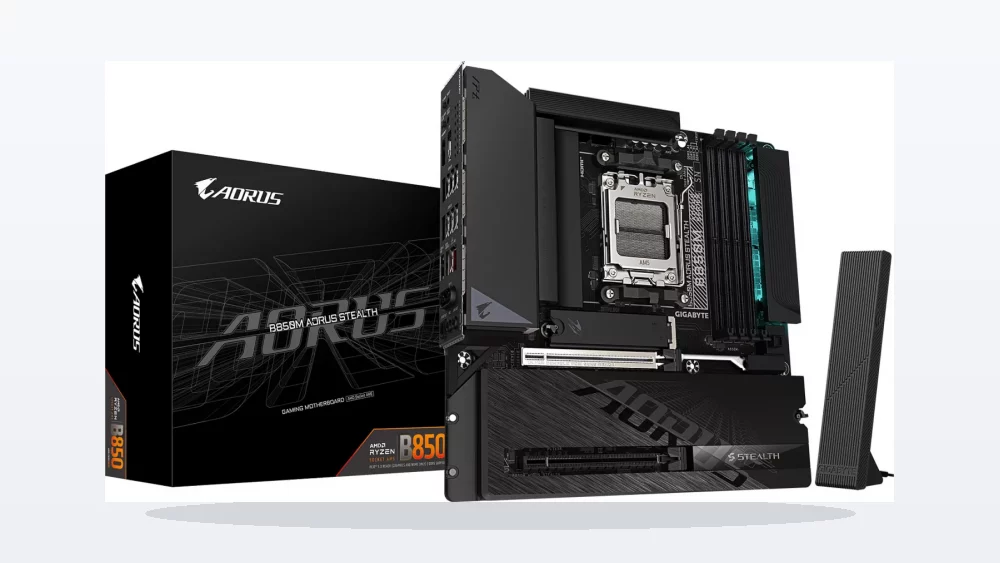
Quand la plateforme est ancienne, le plus propre est de remplacer les trois éléments ensemble. Trois plateformes sont aujourd'hui les plus pertinentes.
AM5 (AMD)
Le socket AM5 utilise la DDR5 et les Ryzen récents. AMD présente la plateforme sur sa page AM5. C'est un choix raisonnable pour un PC censé durer.
LGA1700 (Intel)
Le LGA1700 accueille les Intel Core de 12e à 14e génération ; selon la carte, c'est de la DDR4 ou de la DDR5. On peut donc parfois conserver sa DDR4, mais cela se vérifie sur la référence exacte de la carte.
LGA1851 (Intel)
Le LGA1851 correspond à la série Intel Core Ultra 200S et exige de la DDR5. C'est une plateforme plus récente, adaptée si vous voulez de la marge pour de futures évolutions.
Choisissez dans les rubriques cartes mères, processeurs et mémoire. Comparez toujours carte mère et processeur sur le socket, le chipset et le type de RAM ; si un seul critère ne colle pas, l'ensemble ne démarrera pas. N'oubliez pas le ventirad et l'alimentation.
Le montage, pas à pas
Éteignez le PC, débranchez le cordon et maintenez le bouton d'alimentation quelques secondes pour décharger l'électricité résiduelle. Touchez une partie métallique du boîtier avant de manipuler les composants afin d'évacuer l'électricité statique. Tenez la RAM et le processeur par les bords, sans toucher aux contacts.
Ordre conseillé
Changez d'abord la mémoire, puis le SSD, et enfin, si nécessaire, la carte mère et le processeur. Démarrez après chaque étape pour savoir laquelle pose problème. Réglez le BIOS et relancez PC Health Check à la fin.
Ventirad et pâte thermique
Lors d'un changement de processeur, prévoyez de la pâte thermique neuve et vérifiez que le ventirad se fixe sur le socket de la carte. Les fixations d'anciens modèles ne conviennent pas toujours aux sockets récents, un détail souvent oublié.
Plusieurs PC à la maison ou dans une petite structure
Si vous gérez plusieurs machines, dressez un tableau simple : modèle de processeur, RAM, type de disque, état du TPM. Vous verrez celles où un réglage suffit, celles qui ont besoin d'un SSD ou de mémoire, et celles qu'il vaut mieux remplacer. Procédez par étapes pour ne pas immobiliser tout le monde, centralisez les sauvegardes et testez une restauration.
Quand un PC neuf est plus judicieux
Si vous devez changer carte mère, processeur et RAM, et qu'il faut en plus une alimentation, un boîtier ou un disque, le montage maison rejoint souvent le coût d'une machine complète, qui a en outre été testée dans son ensemble. Comparez les configurations dans PC de bureau et stations de travail selon le processeur, la RAM et le stockage.
Une machine neuve se justifie quand le processeur est sous le seuil de prise en charge, quand la carte utilise de la DDR3, ou quand plus de la moitié des composants serait remplacée. À l'inverse, si la plateforme est récente et qu'il manque seulement de la RAM ou un SSD, la mise à niveau est préférable.
Sauvegarde et sécurité
Quel que soit votre choix, sauvegardez d'abord documents, photos, mots de passe et profil du navigateur sur un support externe : la règle simple est de deux copies à deux endroits. Des conseils de sécurité pour les particuliers sont disponibles sur Cybermalveillance.gouv.fr. Quand vous vous séparez de l'ancien PC, effacez les données correctement et déposez le matériel dans une filière de recyclage.
Vos droits à l'achat de composants
Pour un achat en ligne dans l'Union européenne, vous disposez en principe de 14 jours pour vous rétracter (directive 2011/83/UE) ; Service-Public.fr détaille le droit de rétractation en France. À l'approche du Black Friday, consultez aussi la page Black Friday de la boutique : une réduction annoncée doit se référer au prix le plus bas pratiqué durant les 30 derniers jours.
Notez la référence exacte du processeur, de la carte mère et de la mémoire avant d'acheter. Trente secondes devant le boîtier évitent le retour d'une pièce mal choisie.
Les erreurs fréquentes
- Acheter un module TPM sans vérifier que le processeur figure dans la liste.
- Passer en UEFI sans sauvegarde et sans convertir le disque en GPT.
- Commander de la RAM d'une mauvaise génération (DDR4 pour une carte DDR3, ou l'inverse).
- Se fier à la mention « i5 » sans contrôler la génération.
- Chercher des méthodes de contournement au lieu de résoudre le problème matériel.
- Oublier l'alimentation et le refroidissement en changeant de processeur.
Liste de contrôle
- Sauvegardez vos données sur un support externe.
- Lancez PC Health Check et notez le message.
- Cherchez le modèle exact du processeur dans la liste Microsoft.
- Contrôlez
tpm.mscet activez fTPM/PTT dans le BIOS. - Contrôlez
msinfo32: UEFI et Secure Boot. - Passez à 16 Go de RAM et installez le système sur un SSD.
- Si la plateforme ne suit pas, comparez le trio carte mère, processeur et RAM avec un PC tout assemblé.
Questions fréquentes
Combien de RAM faut-il ?
Microsoft exige 4 Go au minimum. Pour un usage quotidien confortable, nous recommandons 16 Go.
Puis-je changer seulement le processeur ?
Oui, si le nouveau processeur est compatible avec le socket et le BIOS de la carte. Consultez la liste de compatibilité du fabricant.
Un nouveau SSD est-il indispensable ?
Windows 11 s'installe aussi sur un disque dur, mais un SSD accélère nettement le démarrage et les applications. C'est l'une des meilleures mises à niveau.
Windows 10 est-il encore sûr après octobre 2025 ?
Microsoft a mis fin au support le 14 octobre 2025. Les options actuelles sont décrites sur la page de Microsoft.
Le droit de rétractation s'applique-t-il aux composants ?
Pour un achat en ligne dans l'UE, en principe oui pendant 14 jours, avec les exceptions prévues par la loi. Lisez les conditions de la boutique.
Pour comparer des composants précis, consultez l'offre de DistriNode.fr.
Laisser un commentaire